
Minhas Vendas
Vendas é o histórico de tudo que passou pelo seu checkout. É a tela que você
abre quando um comprador pede suporte, e a que você exporta para a
contabilidade.
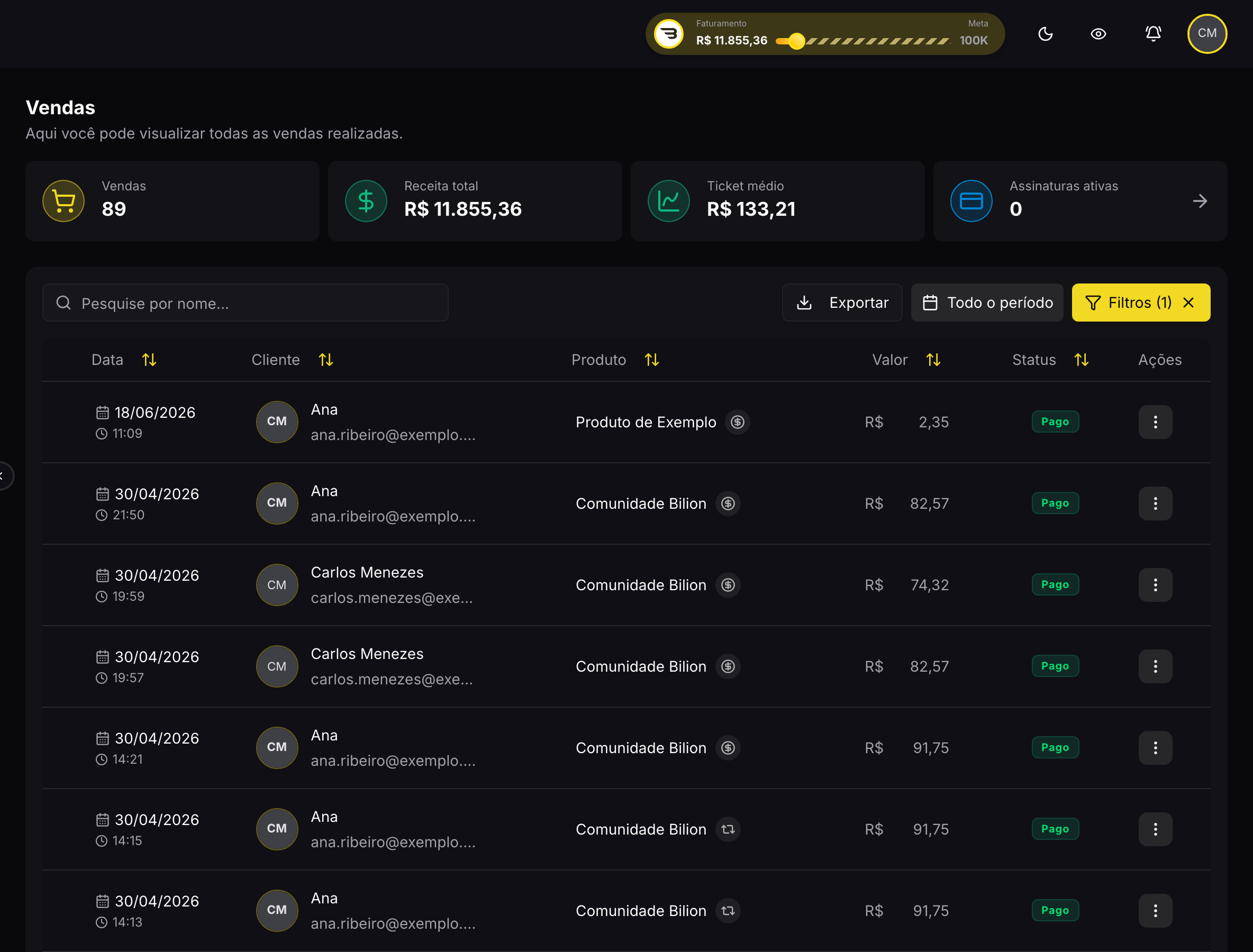
Achar a venda de um comprador
- No menu lateral, clique em Vendas.
- No campo de busca, cole o nome, o e-mail ou o código da transação.
É o primeiro passo de qualquer atendimento: peça o e-mail da compra e cole ali.
Filtrar por período e status
- Use o seletor de período para escolher a janela, de hoje até um intervalo
personalizado.
- Clique em Filtros para refinar por status do pagamento, produto ou
oferta.
Os dois se combinam. Detalhes em
Encontrar e exportar vendas.
Entender o que aconteceu com um pedido
Clique na linha para abrir o detalhe, que tem três partes: Cliente, com
quem comprou, Venda, com produto e meio de pagamento, e Valores, com o
bruto, as taxas, a divisão com afiliado e coprodutor, e o seu líquido.
A aba Valores responde a pergunta mais comum: por que recebi esse valor.
Para o significado de cada etiqueta de status, veja
O que significa cada status de venda.
Reembolsar
- Abra o menu de ações da linha, nos três pontos à direita.
- Escolha reembolsar e confirme.
Se existe um chamado aberto do comprador, atenda pelo menu Chamados, porque
é o que fecha a solicitação para ele. Veja
Como reembolsar uma venda.
Exportar para a contabilidade
Aplique o período e os filtros, clique em Exportar, e o arquivo sai com
exatamente as linhas que estavam na tela.
Ler os indicadores do topo
Vendas é o total de pedidos, Receita total o valor acumulado, Ticket
médio a média por transação e Assinaturas ativas os contratos recorrentes
vigentes.
Artigos relacionados
- O que significa cada status de venda
- Como reembolsar uma venda
- Encontrar e exportar vendas
- Comprovante de estorno
Atualizado em: 09/09/2026