
Área de Membros
Bilion Members é onde ficam as áreas de membros, que entregam o conteúdo aos
seus alunos. Este artigo mostra o que fazer nessa tela.
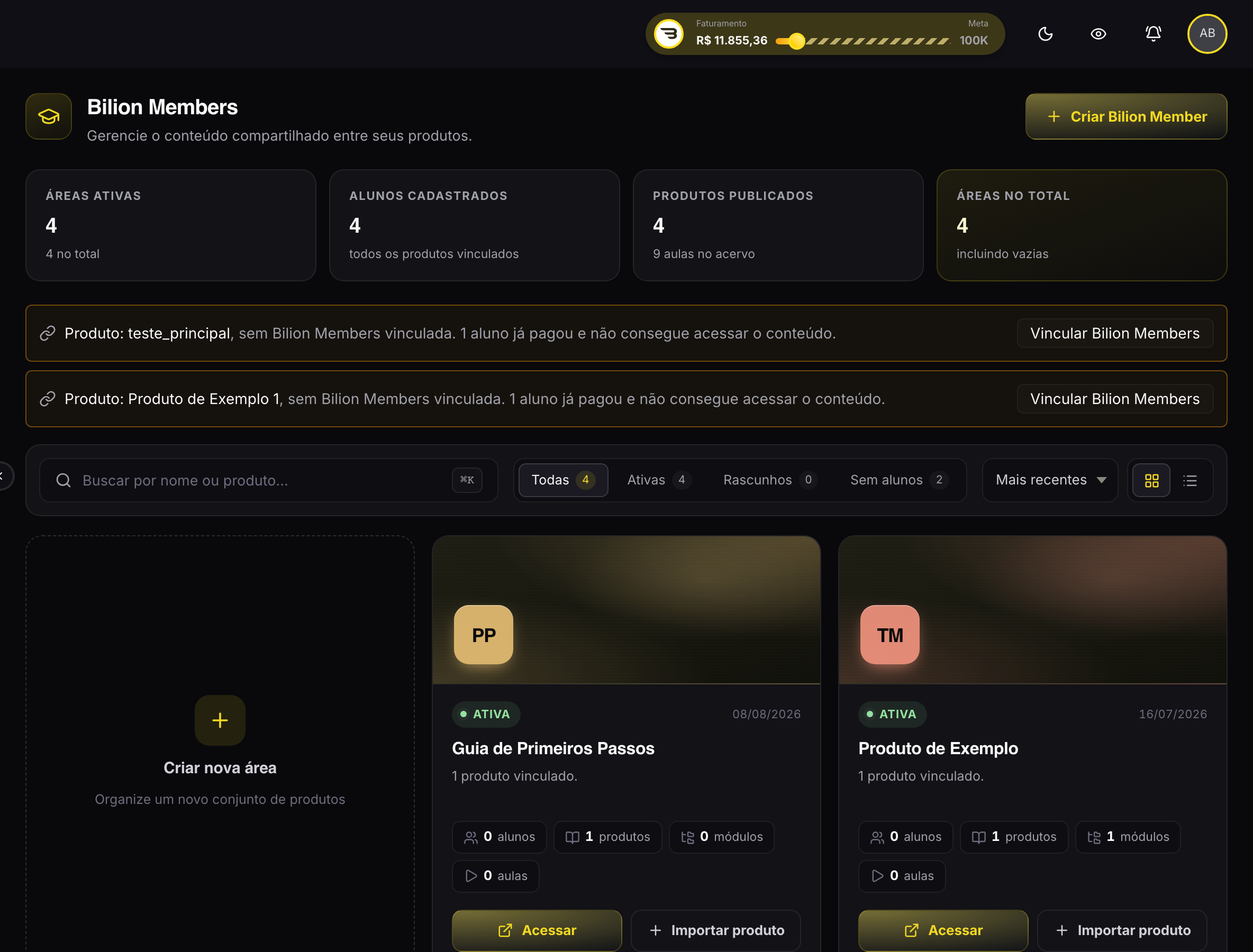
Criar uma área
- No menu lateral, clique em Bilion Members.
- Clique em Criar Bilion Member.
- Dê o nome, que é o que o aluno vê ao entrar, e salve.
Passo a passo completo, incluindo o vínculo com o produto, em
Criar sua área de membros.
Vincular ao produto
Área e produto são coisas separadas. Sem o vínculo, quem compra não entra em
lugar nenhum. Você faz pela aba Produtos vinculados da área, ou pelo produto
em Configurações, seção Área de membros.
Uma área pode atender vários produtos. É assim que se monta um combo.
Montar o conteúdo
Abra a área e crie os módulos, e dentro deles as aulas, com vídeo, descrição e
materiais. Ordene na sequência em que devem ser assistidos. Veja
Módulos e aulas.
Aproveitar conteúdo que já existe
Use Importar produto para trazer uma estrutura pronta em vez de recriar
módulo por módulo, e o conteúdo compartilhado para reusar material que aparece
em mais de uma área, sem duplicar.
Botão no banner e no vídeo
O banner de destaque da área aceita um botão que leva a um endereço externo.
Serve para oferecer a turma seguinte, levar ao grupo de suporte ou abrir um
material fora da plataforma.
Para o botão aparecer, os três campos precisam estar preenchidos:
- O botão precisa estar ativo
- O texto do botão não pode ficar em branco
- A URL precisa começar com
http://ouhttps://
Faltando qualquer um dos três, o banner é exibido sem botão, sem mensagem de
erro. Se você configurou e o botão não apareceu, comece conferindo se colou o
endereço completo, com https:// na frente.
Moderar comentários
Cada aula pode receber comentários. Você define o modo de comentários e modera
pela seção de Moderação de comentários da área.
Vale acompanhar: quando várias pessoas perguntam a mesma coisa na mesma aula, o
problema é a aula, não o aluno.
Ler os indicadores
Áreas ativas mostra quantas têm acesso liberado em relação ao total,
incluindo rascunhos, e Alunos cadastrados o total de pessoas com acesso.
Ver como o aluno vê
Existe a opção de acessar o ambiente do aluno. Use antes de lançar, porque a
navegação de quem tem acesso é diferente da sua.
Artigos relacionados
Atualizado em: 24/09/2026